
※本記事はアフィリエイト広告を掲載しています(Amazonアソシエイトを含む)
初めにこのサイトを開いてくれた人は、「これからUnityを勉強してみたい」と考えている方がほとんどだと思います。
私自身も現在進行形でUnityを学んでいる途中なので、初心者の目線に立って、できるだけ分かりやすく説明していきます。
最初のスタートでつまずいてしまうと、その後の理解度や成長スピードに大きな差が出てしまうので、ここはしっかり押さえておきましょう。
ステップその①:参考書
まず最初に、難しいものでなくていいので、Unityの参考書を1冊購入することをおすすめします。
というのも、始めてすぐの頃は
「どこをどう触ったらいいのかわからない」
「そもそもどんな機能があり、何ができるのか分からない」
といった状況になりやすいからです。
Unityはできることが多い分、完全な初心者がいきなり触ると、画面に表示される情報量の多さに圧倒されてしまいがちです。
そんな時に参考書が一冊あると、学ぶ順番がはっきりし、迷わず手を動かしながら勉強することができます。
結果として、「浅く広く」ではなく、「基礎をしっかりと押さえながら全体像をつかむ」ことができるようになります。
※もちろん、YouTubeなどの動画で学ぶという方法もあります。ただ、動画は情報が断片的になりやすく、初心者のうちは「次に何をしたらいいか」が分からず迷ってしまうことがあります。
そのため、まずは参考書を軸にするのがおすすめです。
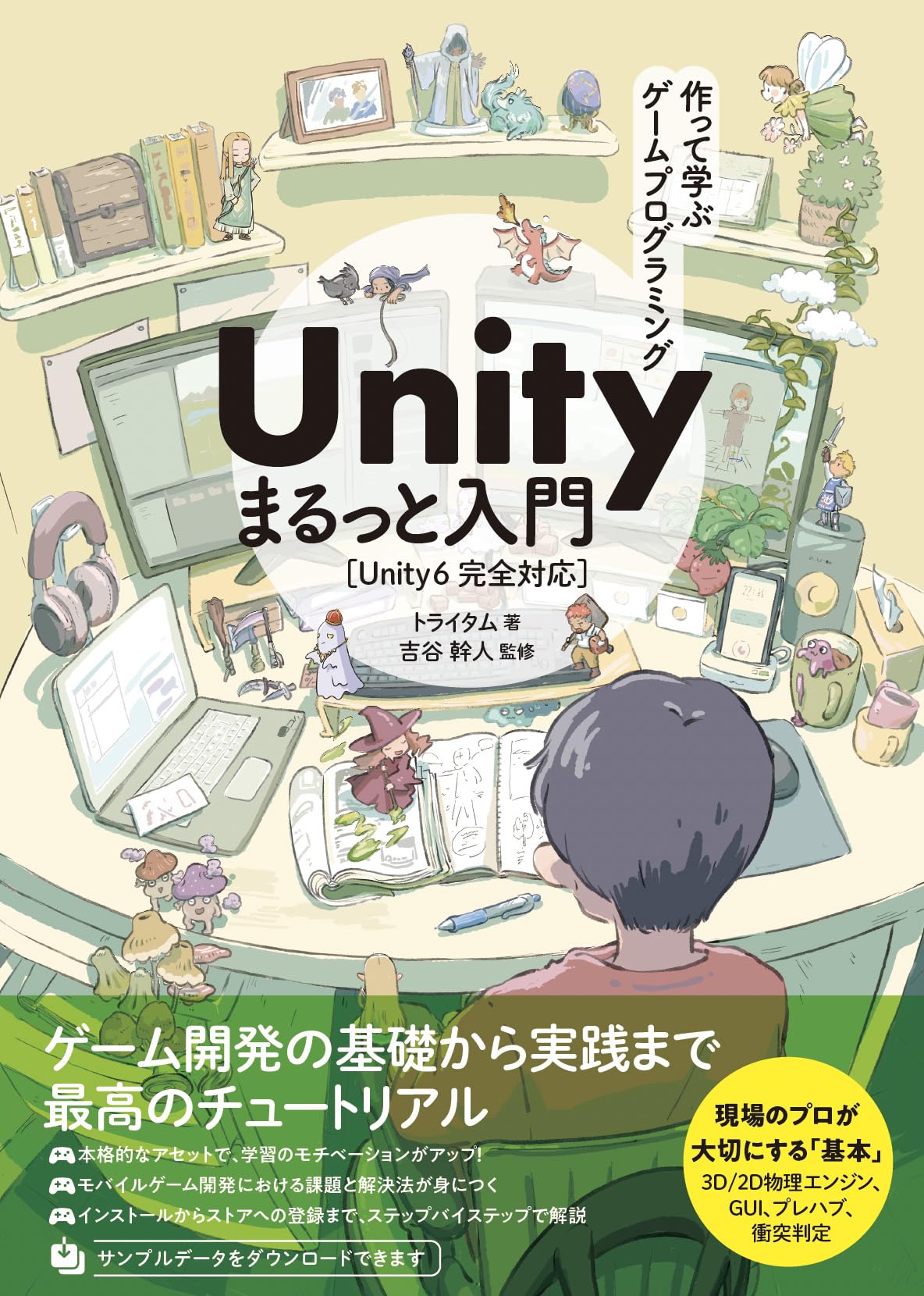
私自身は、Unityを学ぶ上で「作って学ぶゲームプログラミング Unity まるっと入門 Unity6完全対応 」という参考書を使っています。この参考書は「実際にゲームを作る」という部分を大切にしていて、手を動かしながら自然と主要な機能を理解できる構成になっています。
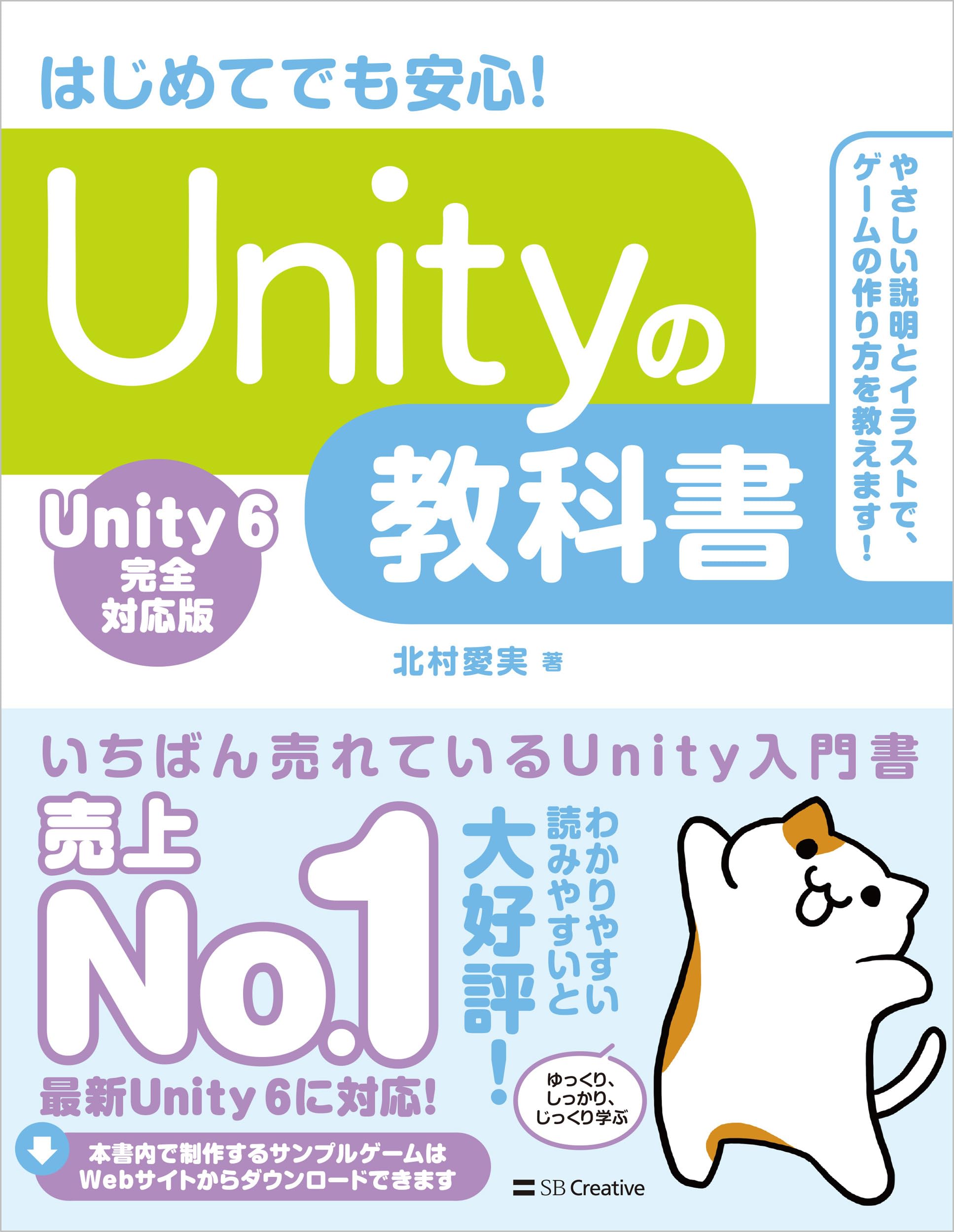
他にも、「Unityの教科書 Unity 6完全対応版」など、初心者向けの書籍は多くあります。レビューや口コミを参考にしながら、「これなら自分にもできそう」と思える一冊を選んでみてください。
最初のうちは焦ってしまい、「いろいろ試した方がいいのでは」と思いがちですが、まずは一冊を最後までやりきることを意識しましょう。
その一冊をしっかり終えることができれば、Unityの基本的な操作や考え方が身に付き、「次に何を学べばいいか」も自然と見えてきます。
※参考書:「作って学ぶゲームプログラミング Unity まるっと入門 Unity6完全対応 」
※参考書:「Unityの教科書 Unity 6完全対応版」
ステップその②:Unityをインストールする
自分は参考書の手順に従い、以下の流れでインストールを行いました。
(MacでもWindowsでも、基本的に同じ手順で進めることができます)
①Unity Hubをインストールする
②Unity IDを作成する。
(※最初は「サインイン」ではなく、「IDの作成」を選択します)
③Unity本体をインストールする
(「Install Editor」をクリックし、使用するUnityのバージョンを選択)
実際にやってみて感じたこと
Unityをインストールする際、どのバージョンを選べばよいのか迷いました。
一般的には、安定性の高い「LTS(長期サポート版)」が初心者向けとされています。しかし、自分は参考書を使用していたため、それに合わせて最新版を選択しました。
実際に使用してみても特に問題はありませんでしたが、これから始める方は以下の基準で選ぶのがおすすめです。
- 参考書や教材に合わせる →最新版
- 安定を重視する →LTS版
また、インストールにはある程度時間がかかるため、時間に余裕があるときに行うとよいでしょう。
ここでは流れを簡単に説明しましたが、実際には動画などを参考にしながら進めると、よりスムーズに作業できると思います
なお、Unityには有料プランもありますが、基本的な機能は無料で利用することができます。
ステップ③:Unity起動後に最初にやること
多くの人が「インストールはできたけど、何から手を付ければいいのか分からない」と感じると思います。
私自身も、最初は機能がほとんどわからず、参考書を読みながら操作していました。
⑴ Unityを起動すると、まずプロジェクトを作成する必要があります。
- 2Dか3Dかを選択する
- プロジェクト名を決める
基本的に、初めてプロジェクトを作成する場合は「3D」を選すれば問題ありません。
※参考書や教材に合わせて選ぶのも一つの方法です。
⑵ 画面の見方をざっくりと理解する
私が最初に戸惑ったのは、画面構成の多さです。
※Unityにおける「オブジェクト」とは、Sceneビューに表示される物体(CubeやSphereなど)を指します。
- Sceneビュー(作業を行う画面)
- Gameビュー(ゲームプレー時の視点を確認できる画面)
- Hierarchy(現在、Scene上にあるオブジェクトを一覧で確認できる)
- Inspector(現在選択しているオブジェクトの詳細設定ができる)
最初は分からない単語ばかりで、不安に感じるかもしれません。私も「この単語は何だったか?」「どうやって操作するのか?」と戸惑い、なかなか操作が進みませんでした。
しかし、現在では完璧ではないものの、基本的は操作は理解できるようになっています。
ここで注意したいのは、「画面構成をすべて理解してから進もう」とする完璧主義な考え方です。Unityは一度にすべてを覚えられるものではありません。必要な時に少しずつ理解していくことが大切です。
⑶ オブジェクトを配置してみる
まずは簡単な操作になれることをおすすめします。
- Cube(立方体)を追加する
- 位置を移動させる
- サイズを変更する
このように、実際に手を動かしてみることが、理解への一番の近道です。サンプルゲームなどを作りながら、流れの中で覚えていくとよいでしょう。
最後に
私自身も現在、Unityを学んでいる最中です。このブログでは、学習中だからこそ気づける注意点やつまずきやすいポイント、その対処法などを積極的に発信していきたいと考えています。
始めたばかりの頃は、一つ一つの作業に時間がかかり、大変に感じることも多いと思います。しかし、少しずつ慣れていくことで作業のスピードも上がっていきます。焦らず、継続して取り組んでいきましょう。
今回紹介した参考書
※参考書:「作って学ぶゲームプログラミング Unity まるっと入門 Unity6完全対応 」
※参考書:「Unityの教科書 Unity 6完全対応版」


コメント